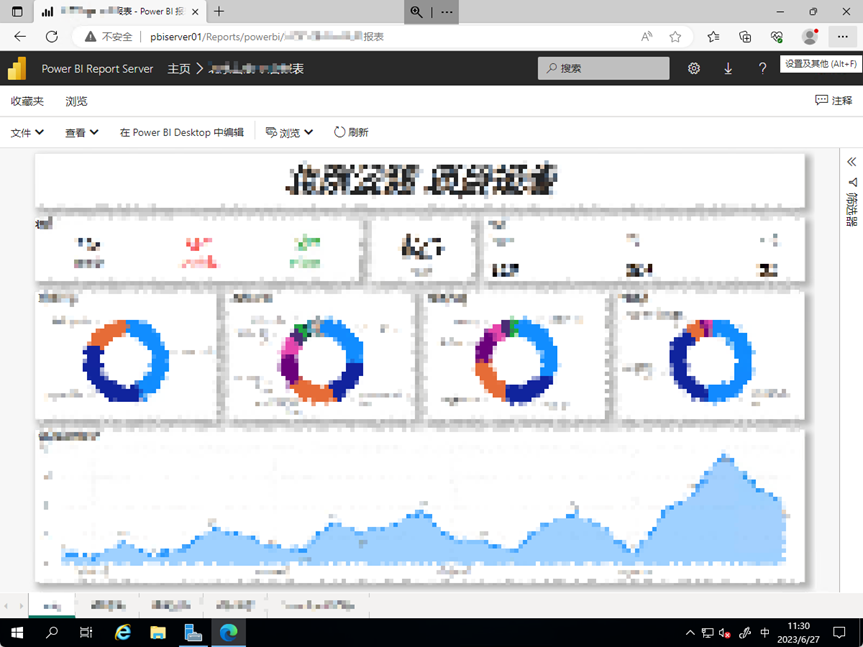
服务器端
资源准备
- AD域服务器(已存在)
- Power BI Report Server 服务器(新服务器,已加入域)
- 系统、软件许可证
如果员工少,没有AD服务器,也可以单机部署
安装SQL Server
微软官网下载SQL Server安装包
https://www.microsoft.com/en-us/evalcenter/download-sql-server-2022
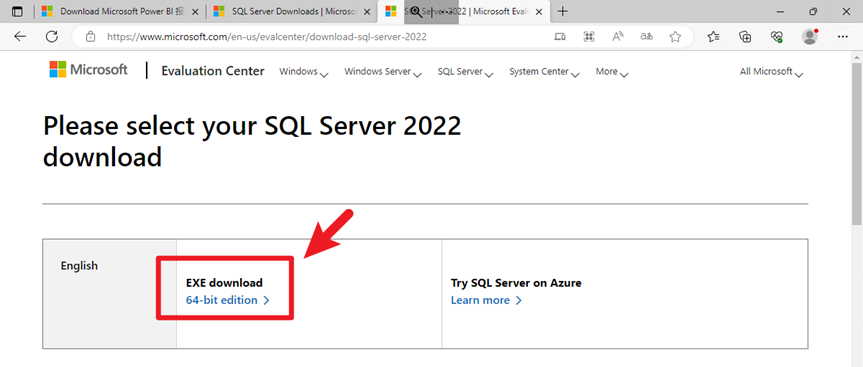
双击 SQL2022-SSEI-Eval.exe 开始安装

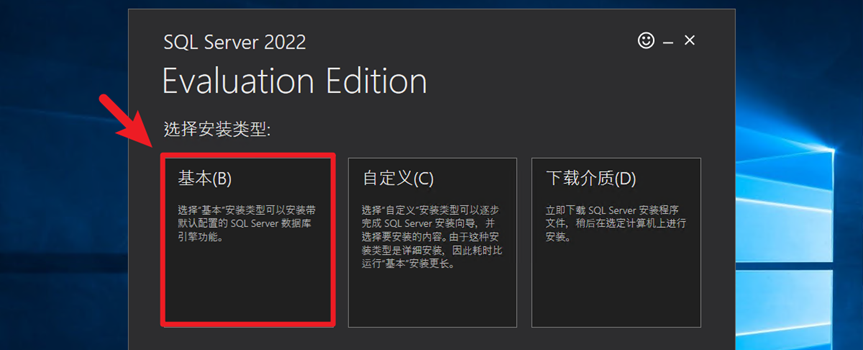
选择 > 基本(B)
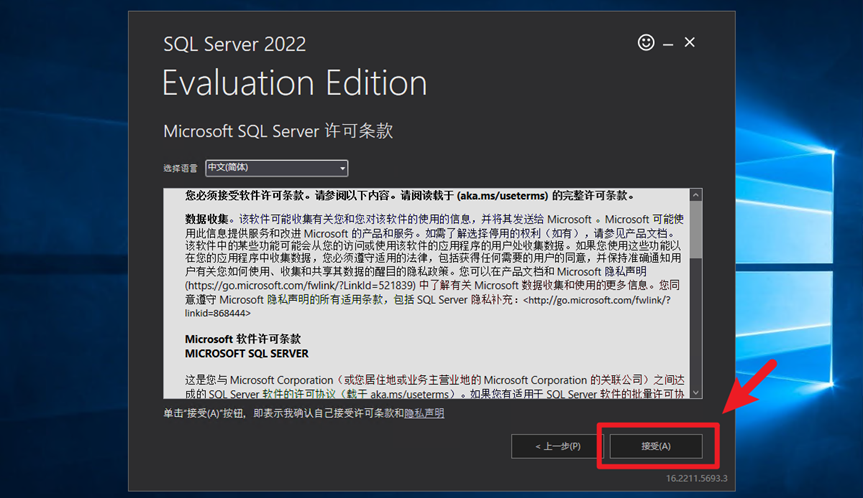
接受
选择安装位置 > 安装
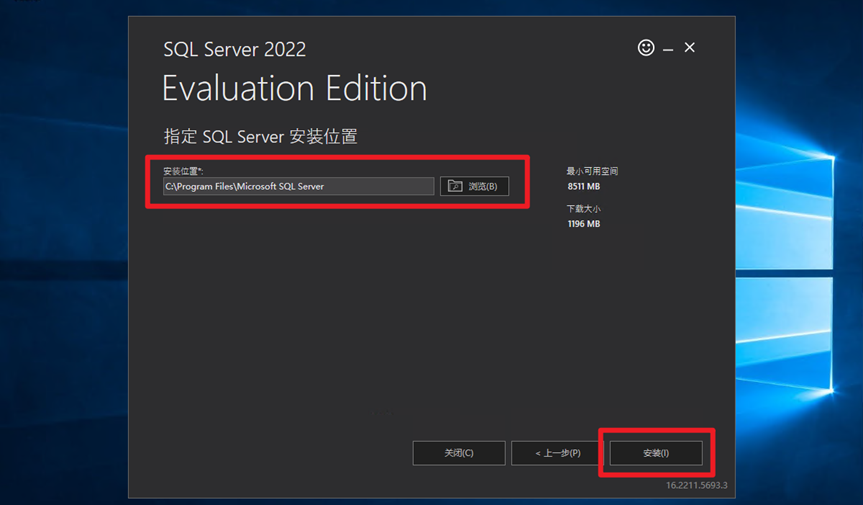
完成安装 > 关闭

安装Power BI Report Server
微软网站下载Power BI Report Server > 选择语言 > 下载
https://www.microsoft.com/zh-CN/download/details.aspx?id=56722

勾选全部程序 > Next

双击 Power BIReportServer.exe

安装Power BI 报表服务器
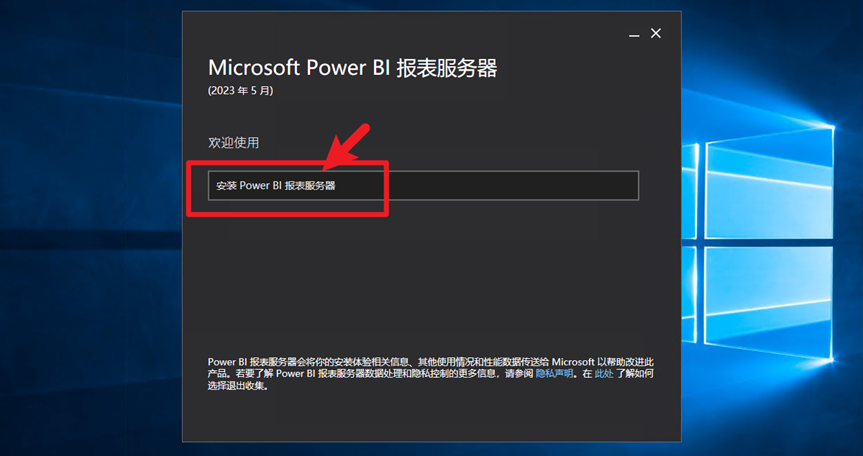
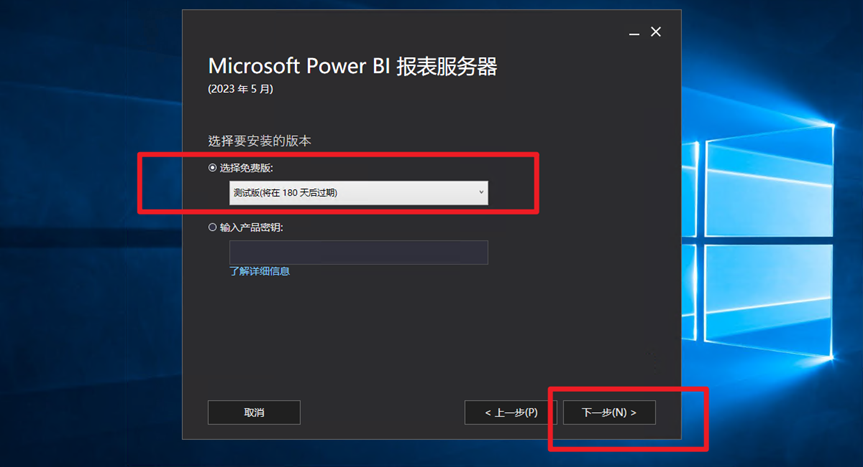
输入产品密钥 > 下一步 (本教程选择180天测试版)
我接受此许可条款 > 下一步

下一步
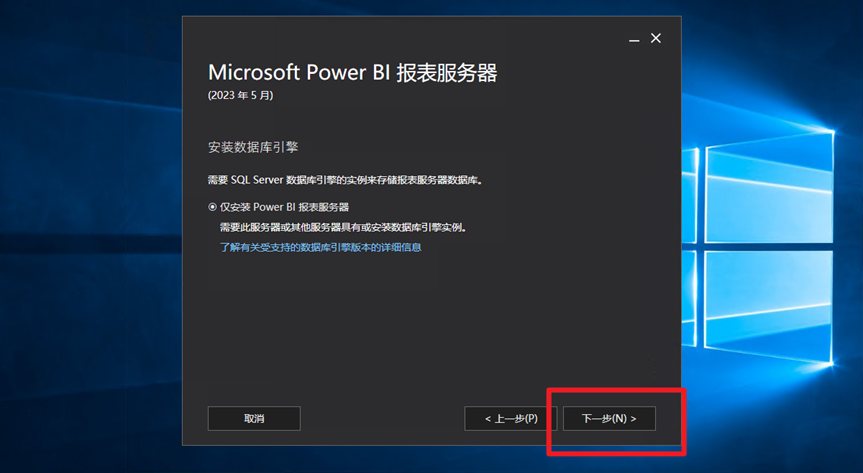
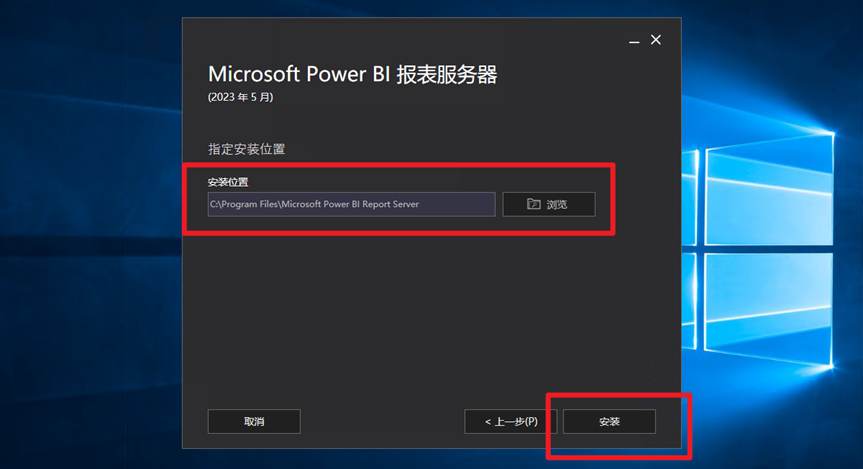
选择安装位置 > 安装
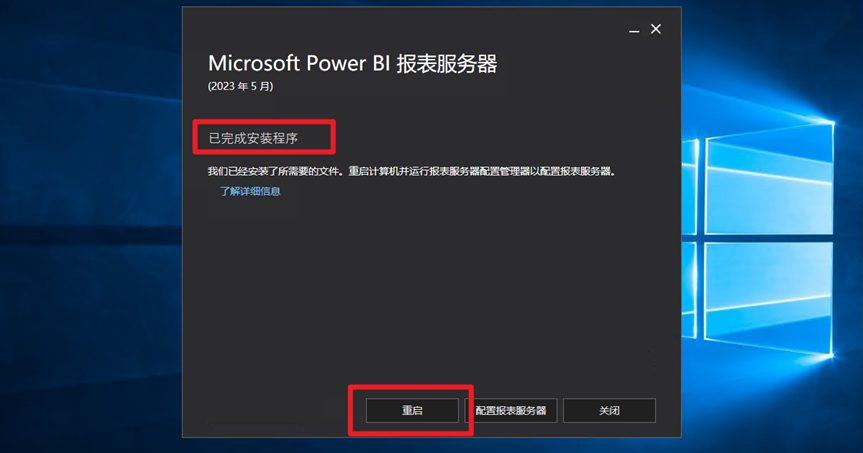
已完成安装程序 > 重启
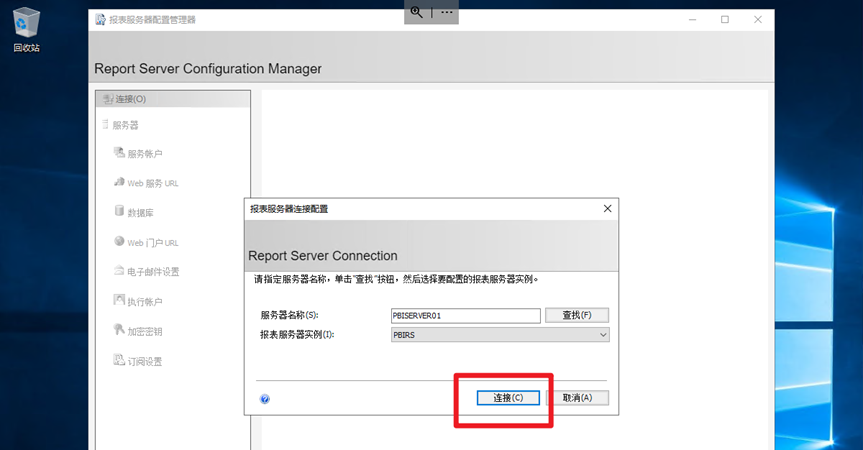
重启完成 > 开始菜单 > 打开Report Server Configuration Manager

报表服务器连接配置 > 连接
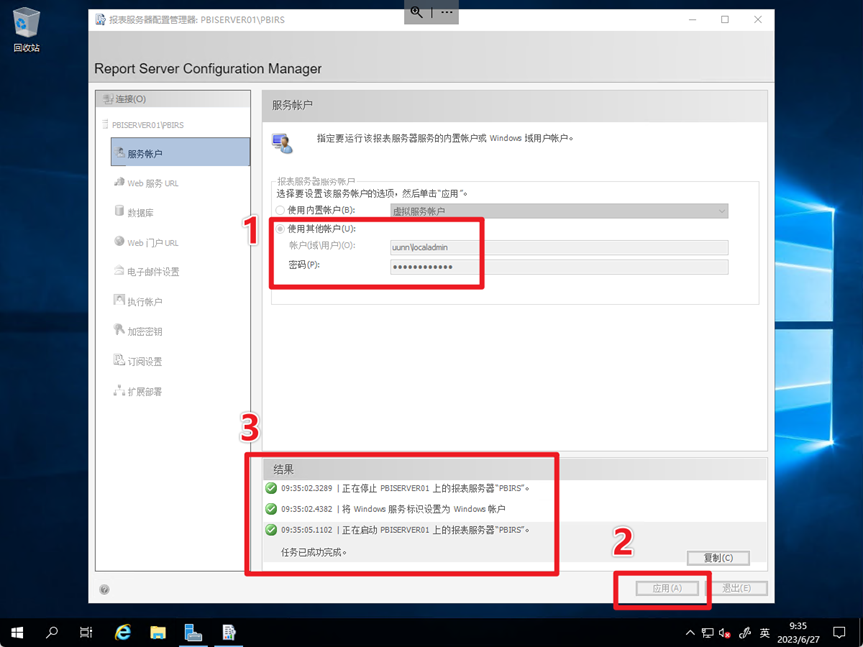
服务账户 > 使用其他账户 > 输入域管理员账号密码 > 应用 > 任务已成功完成
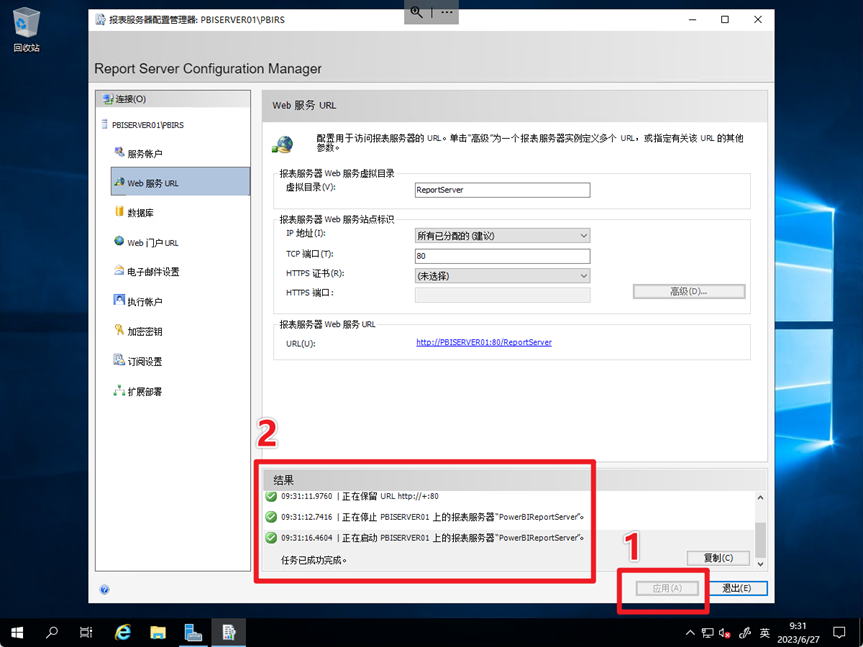
Web 服务URL > 应用 > 任务已成功完成
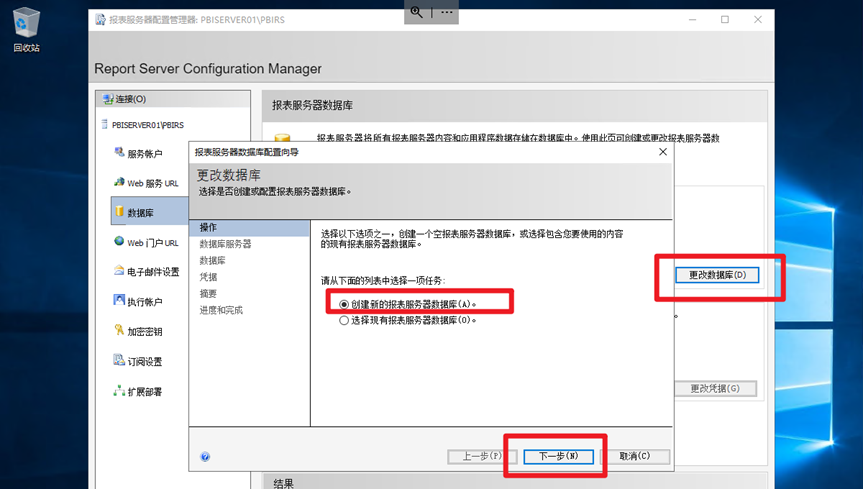
数据库 > 更改数据库 > 创建新的报表服务器数据库 > 下一步
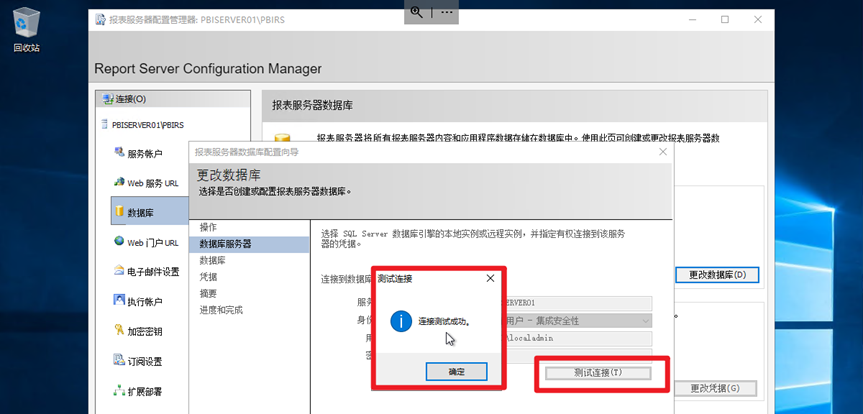
测试连接 > 连接测试成功 > 确定
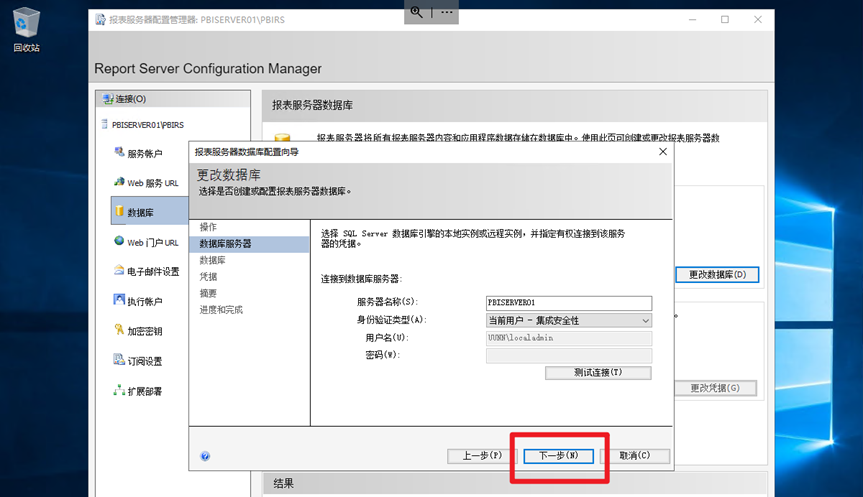
下一步
下一步

下一步
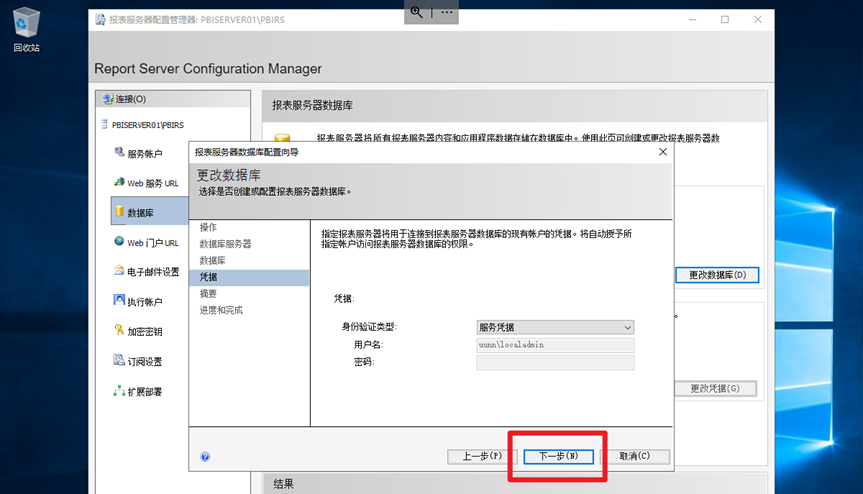
下一步
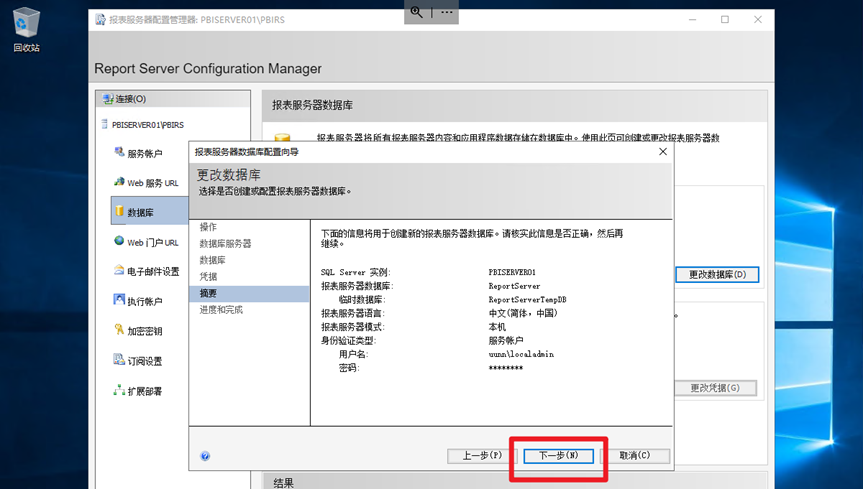
成功 > 完成

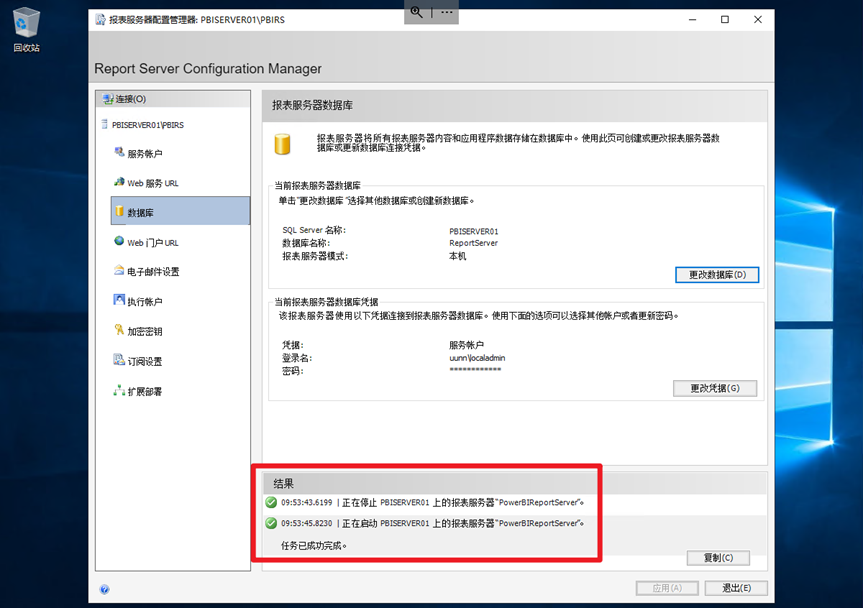
任务已成功完成
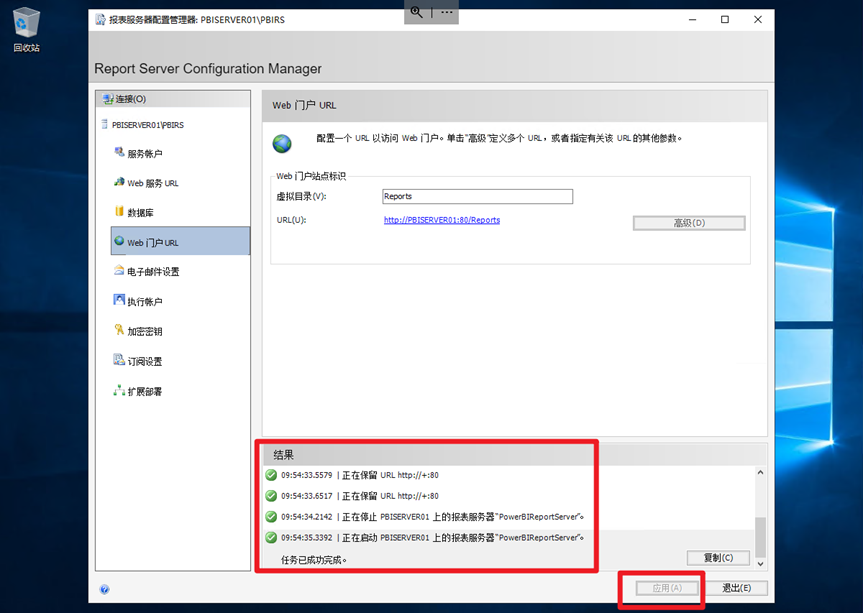
Web 门户URL > 应用 > 任务已成功完成
验证Power BI Report Server Web网站
访问 http://pbiserver01/Reports > 输入用户名密码 > 确定

登录成功 > 部署完成

设置用户权限
管理员登录后 > 右上角“管理文件夹”
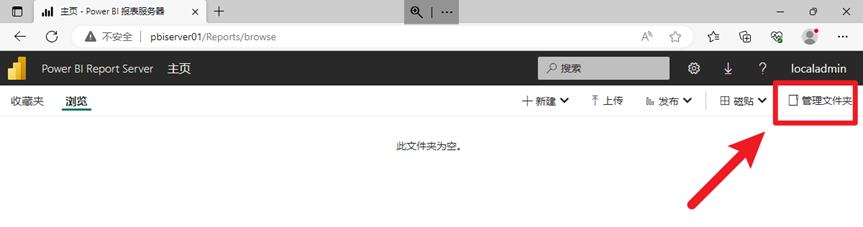
添加组或用户

填写组或用户 > 分配权限 > 确定 > 设置完成
请根据实际需求分配权限给AD组或AD用户

用户端
安装Power BI Desktop RS
工作电脑安装Power BI Desktop > 双击 PBIDesktopSetupRS_x64.exe

安装完成

制作Power BI报表
制作完成 > 文件

另存为 > Power BI 报表服务器
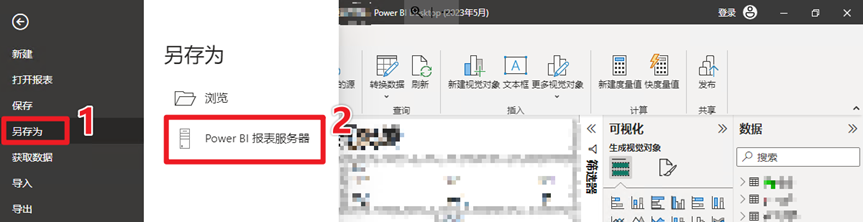
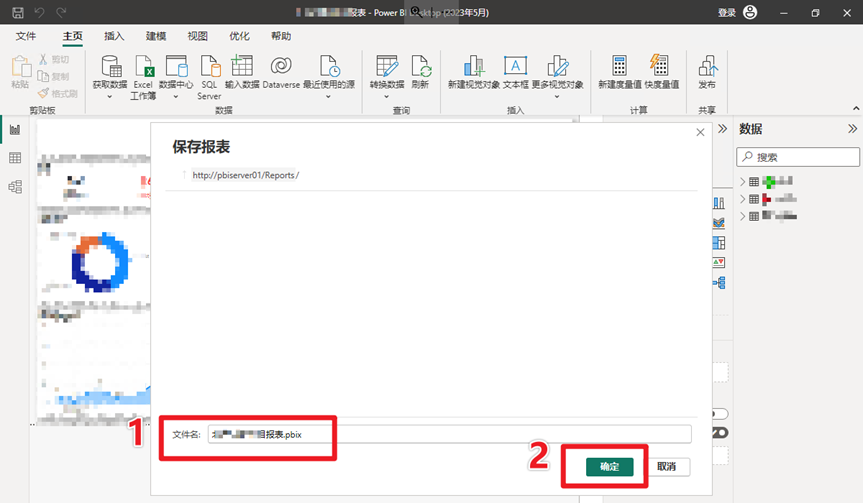
填写Power BI Report Server URL地址 > 确定

输入文件名 > 确定
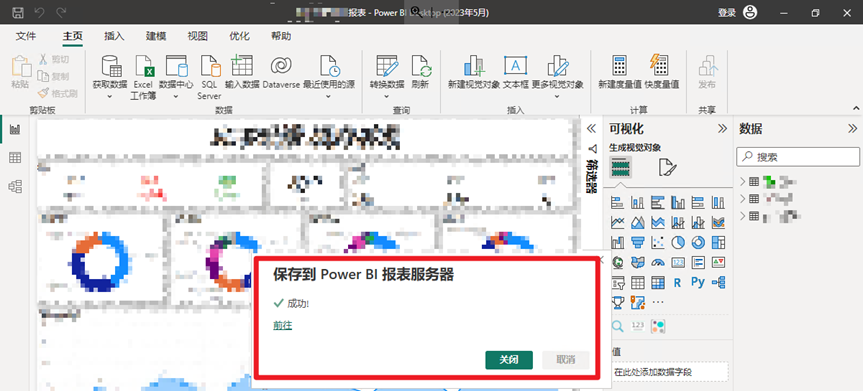
保存成功 > 关闭
在Power BI Report Server Web查看报表
刷新主页 > 可以看到新上传的报表 > 点击查看报表

显示报表内容